このページではBybit(バイビット)の履歴のダウンロード方法をご紹介します。
【日本居住者向けサービス制限についてのお知らせ】
2026年以降、Bybitの日本居住者向けサービスの制限が開始されることに伴い、取引所のファイルダウンロードが制限される可能性がございます。 取引所の画面でファイルのダウンロードができない場合は、API連携、またはカスタムファイルで取引履歴を反映ください。外部サイトになりますが、詳細は以下案内をご確認ください。
- 2026年1月22日までに本人確認レベル2(KYC2、住所証明)を完了しなかった場合、日本居住者とみなされ、2026年より段階的な制限措置が適用される。
- 資産変換(一部制限あり)および暗号資産の出金機能を除いて、Bybitのサービスは日本居住者の方はご利用いただけないとのこと。
【ファイルのダウンロードがお済みの方】
ダウンロードしたファイルをクリプタクトにアップロードする際、取引日時の古い順にファイルをアップロードください。詳細は以下のヘルプページをご確認ください。
目次
-
取引履歴の自動対応状況注意事項
1-1.取得可能な取引種類
1-2.取得可能な取引期間
- 注意事項
-
標準アカウントの場合
3-1.現物取引履歴のダウンロード方法
3-2.デリバティブ履歴(USDT無期限契約/インバース無期限契約/インバース先物契約)のダウンロード方法
3-3.資金調達履歴(旧ByFiセンター)のダウンロード方法
3-4.コピートレード履歴のダウンロード方法 -
統合取引アカウントの場合
4-1.現物取引履歴のダウンロード方法
4-2.デリバティブ履歴(USDT無期限契約、USDC無期限、インバース無期限契約/インバース先物契約)のダウンロード方法
4-3.デリバティブ履歴(USDTオプション、USDCオプション)のダウンロード方法
4-4.資金調達履歴(旧ByFiセンター)のダウンロード方法
4-5.コピートレード履歴のダウンロード方法
4-6.レンディング履歴のダウンロード方法 -
統合取引アカウントへ更新以前の履歴
5-1.アカウント更新以前の現物履歴のダウンロード方法
5-2.アカウント更新以前のUSDT無期限契約※未対応のダウンロード方法
5-3.アカウント更新以前のUSDCオプションのダウンロード方法 - アフィリエイト報酬の履歴のダウンロード方法
- Bybitのファイルをクリプタクトにアップロードする
1.取引履歴の自動対応状況
1-1.取得可能な取引種類
クリプタクトが対応しているファイルの種類は、『対応取引所・ブロックチェーン』の画面からご確認いただけます。(該当の取引所をクリックください)
詳細な取引種類の対応状況については、以下のヘルプページをご確認ください。
Bybit(バイビット)の履歴の対応状況
本ヘルプページでダウンロードされたファイルに記載があり、クリプタクト(第三者)側でどのような取引内容か判断できる取引は、クリプタクトに自動で反映されます。ただし、取引所の仕様により、ファイルに記載がない取引・内容が不明確な取引は自動反映できません。そのため、APIやファイルのどちらにも対応していない取引履歴については、お手数ですがカスタムファイルでのアップロードをお願いします。
カスタムファイルの作成方法
1-2.取得可能な取引期間
過去最大2年分のデータをエクスポート可能
※2年以上前から取引の経験がある場合、カスタム取引で取引をアップしてください。
(1回でエクスポートできる最大データは、現物アカウントと資産運用アカウント⇒6か月、デリバティブアカウント⇒3か月)
2.注意事項
- 「要識別」取引・・ファイル上の情報のみでは取引内容を識別できない履歴があり、それらは「要識別」取引として取引一覧に反映されますが、計算からは除外されています。「要識別」取引の対応方法についてはこちらをご参照ください。
- Bybit/旧フォーマットには自動対応しておりません。旧フォーマットの履歴をアップしたい場合は自身でカスタム取引としてアップしてください。
-
デリバティブ取引の計算方法について
損益計算としては決済時における証拠金増加を利益認識、証拠金減少を損失認識することで計算しております。この結果、損益計算自体は可能ですが、デリバティブ取引の取引内容の詳細は表示しておりませんため、取引詳細を確認されたい場合は別途取引所の履歴をご確認ください。
デリバティブ取引の資金調達料については、ポジションをクローズする際に反映されます。 -
インバース契約履歴の古いファイルフォーマットについて
2024年7月11日のアップデートで、「Bybit/インバース無期限契約」及び「Bybit/インバース先物契約」の古いファイルフォーマットへの対応を終了致しました。取引所の画面からも古いファイルフォーマットをダウンロードできないと認識しております。古いファイルフォーマットをお持ちのお客様は、ご自身で履歴をカスタムファイルに記載しアップロードしてください。
▼ 以下2つのアップロードボックスは2024年7月11日をもって廃止となりました。
▼ また以下の古いファイルフォーマットのヘッダー には現在対応しておりません。
Contracts,Closing Direction,Qty,Entry Price,Exit Price,Closed P&L,Exit Type,Trade Time(UTC+0)
3.標準アカウントの場合
3-1. 現物履歴
Bybitにログイン後、「注文」→「現物注文」をクリック
現物の「取引履歴(※)」→「エクスポート」をクリック
(※)必ず「取引履歴」を選択してください。「注文履歴」のファイルには自動対応しておりません。
範囲を選択し、「今すぐダウンロード」をクリック。準備ができるとダウンロード履歴の欄のアクションの「今すぐダウンロード」よりファイルがダウンロード可能。
※全期間のファイルを取得してください。ファイルが複数に分かれる場合は、日付の古いファイルから順にアップしてください。
ファイルのアップロード先:
3-2. デリバティブ履歴(USDT無期限契約/インバース無期限/インバース型先物)
Bybitにログイン後、メニューバーの「注文」→「デリバティブ注文」をクリック
デリバティブタブ内の 「実現損益(※)」 →「エクスポート」をクリック
(※)必ず「実現損益」を選択してください。
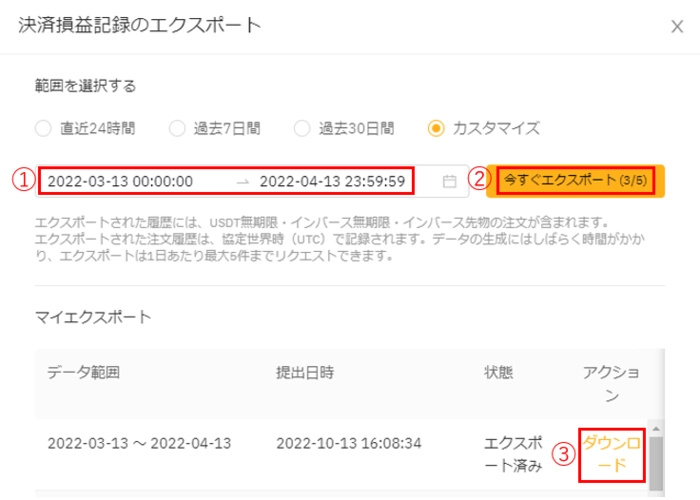
日時を指定し、「今すぐエクスポート」をクリックします。ダウンロードの準備ができると、「ダウンロード」ボタンがアクティブになるのでクリックします。
※全期間のファイルを取得してください。ファイルが複数に分かれる場合は、日付の古いファイルから順にアップしてください。
ファイルのアップロード先:
上記方法でダウンロードすると、1つのファイルに「インバース先物」「インバース無期限」「USDT無期限」の3種類の取引履歴が含まれると理解しております。ご自身がお持ちの取引履歴によって以下の通り、ファイルをアップロードください。
※「インバース無期限」「インバース」「USDT無期限」の全ての履歴をお持ちの場合は、同じ一つのファイルを、以下2つのアップロードボックスにそれぞれアップロードいただきます。クリプタクトの仕様上、「インバース無期限・先物の実現損益」のアップロードボックスでは、「インバース無期限」「インバース」の履歴しか読み取らない仕様しているため、履歴が重複することはありません。(「USDT無期限」の場合も同様です。)
▼「インバース無期限」「インバース先物」の履歴をお持ちの場合:
▼「USDT無期限」の履歴をお持ちの場合:
3-3. 資金調達履歴(旧ByFiセンター)
Bybitにログイン後、メニューバーの「資産」→「資金調達」をクリック
資金調達タブで「履歴」をクリック
「エクスポート」をクリック
アカウントの変更詳細で「資金調達」、範囲で「カスタマイズ(期間指定)」し、「エクスポート」をクリック
下にスクロールし、ダウンロードをクリック
(※データが準備できるまで少し時間がかかります。)
ZIP形式でダウンロードされたファイルを解凍(※)
(※)ZIPファイルの展開(解凍)
Windowsをご利用の方は、7-zipをインストールされたら以下の手順でファイルを解凍してください。
「7-zip」https://7-zip.opensource.jp/
1) 解凍したいファイルを右クリックし、右クリックメニューの中にある「7-Zip」をクリックします。
2) メニューが展開されたら「展開…」をクリックします。
3) 展開先を確認します。別の場所を指定するには「展開先」項目の右にある「…」ボタンをクリックします。
4)「OK」をクリックするとファイルが解凍されます。
ファイルのアップロード先:
3-4. コピートレード履歴
メニューバーから「資産」→「資金調達」をクリック
右上にある「履歴」をクリック
右上の「エクスポート」をクリック
「コピートレード」のみチェックを入れて、日付範囲を選択した後、エクスポートをクリック
画面の一番下から、エクスポートされたファイルをダウンロード
ファイルのアップロード先:
4. 統合取引アカウントの場合
4-1.現物履歴
画面右上「注文」タブの→「統合取引注文」をクリック。
「現物」→「取引履歴(※)」→「エクスポート」をクリック。
(※)必ず「取引履歴」を選択してください。「注文履歴」のファイルには自動対応しておりません。
範囲を選択し、「今すぐダウンロード」をクリック。準備ができるとダウンロード履歴の欄のアクションの「今すぐダウンロード」よりファイルがダウンロード可能。※全期間のファイルを取得してください。ファイルが複数に分かれる場合は、日付の古いファイルから順にアップしてください。
ファイルのアップロード先:
4-2.デリバティブ履歴(USDT無期限契約、USDC無期限、インバース無期限契約/インバース先物契約)
Bybitにログイン後「注文」タブの→「統合取引注文」をクリック。
統合取引アカウント内の「先物」→「損益(※)」→「エクスポート」をクリック。(※)必ず「損益」を選択してください。
「ALL」と期間を選択し、「今すぐダウンロード」をクリックします。ダウンロードの準備ができると、「ダウンロード」ボタンがアクティブになるのでクリック ※全期間のファイルを取得してください。ファイルが複数に分かれる場合は、日付の古いファイルから順にアップしてください。
ファイルのアップロード先:
2025年9月2日現在、「ALL」からダウンロードしたファイルには、すべてのデリバティブ取引履歴が含まれていることを確認しています。一方でクリプタクトでは「USDT無期限の実現損益(統合取引アカウント・標準アカウント)」のアップロードボックスでは、「USDT無期限」の履歴のみを読み取る仕様となっています。そのため、ファイル内に他のデリバティブ取引履歴が含まれている場合は、同じ「ALL」でダウンロードしたファイルを、クリプタクトの各アップロードボックスにそれぞれアップロードしてください。
- USDT無期限契約
- (現在はこちらの方法ではファイルはダウンロードできません)2025年2月6日現在、「USDT無期限」のファイルをダウンロードすると、「インバース先物」や「インバース無期限」の取引履歴も含まれていることを確認しました。但し、「USDT無期限の実現損益」のアップロードボックスでは、「USDT無期限」の履歴のみを読み取る仕様にしているため、「インバース先物」や「インバース無期限」の履歴をお持ちの場合は、「USDT無期限」のファイル、もしくは「インバース無期限契約/先物契約」のダウンロード方法でダウンロードされたファイルを、「インバース無期限・先物の実現損益」のアップロードボックスにアップロードください。
- USDC無期限契約
- インバース無期限契約/インバース先物契約
4-3.デリバティブ履歴(USDTオプション、USDCオプション)
Bybitにログイン後「注文」タブの→「統合取引注文」をクリック。
統合取引アカウント内の「オプション」→「取引履歴キャッシュフロー」→「ダウンロード」をクリック。
「All」を選択し、ダウンロードしたい期間を選択し、「今すぐダウンロード」→「ダウンロード」をクリック
ファイルのアップロード先:
2025年9月2日現在、「ALL」からダウンロードしたファイルには、USDTオプションとUSDCオプションの両方の取引履歴が含まれていることを確認しています。一方、クリプタクトの「USDTオプション取引のキャッシュフロー」アップロードボックスでは、USDTオプションの履歴のみを読み取る仕様となっています。そのため、ファイル内にUSDCオプションの履歴が含まれている場合は、同じ「ALL」でダウンロードしたファイルを「USDCオプション取引のキャッシュフロー」アップロードボックスにもアップロードしてください。
- USDTオプション
- USDCオプション
4-4.資金調達履歴(旧ByFiセンター)
Bybitにログイン後、画面右上メニューバーの「資産」→「資金調達」をクリック
資金調達タブで「履歴」をクリック
「エクスポート」をクリック
- アカウント:メインアカウント(必要に応じてサブアカウント)
- タイプ:「アカウントの変更詳細」⇒「資金調達」
- 時間(UTC):必要な期間を選択
- 「今すぐエクスポート」をクリック(月50回まで)
下にスクロールし、ダウンロードをクリック
(※データが準備できるまで少し時間がかかります。)
ZIP形式でダウンロードされたファイルを解凍(※)
(※)ZIPファイルの展開(解凍)
Windowsをご利用の方は、7-zipをインストールされたら以下の手順でファイルを解凍してください。
「7-zip」https://7-zip.opensource.jp/
1) 解凍したいファイルを右クリックし、右クリックメニューの中にある「7-Zip」をクリックします。
2) メニューが展開されたら「展開…」をクリックします。
3) 展開先を確認します。別の場所を指定するには「展開先」項目の右にある「…」ボタンをクリックします。
4)「OK」をクリックするとファイルが解凍されます。
ファイルのアップロード先:
4-5. コピートレード履歴
メニューバーから「資産」→「資金調達」をクリック
右上にある「履歴」をクリック
右上の「エクスポート」をクリック
- アカウント:メインアカウント(必要に応じてサブアカウント)
- タイプ:「アカウントの変更詳細」⇒「コピートレード」
- 時間(UTC):必要な期間を選択
- 「今すぐエクスポート」をクリック(月50回まで)
下にスクロールし、ダウンロードをクリック
(※データが準備できるまで少し時間がかかります。)
ZIP形式でダウンロードされたファイルを解凍(※)
(※)ZIPファイルの展開(解凍)
Windowsをご利用の方は、7-zipをインストールされたら以下の手順でファイルを解凍してください。
「7-zip」https://7-zip.opensource.jp/
1) 解凍したいファイルを右クリックし、右クリックメニューの中にある「7-Zip」をクリックします。
2) メニューが展開されたら「展開…」をクリックします。
3) 展開先を確認します。別の場所を指定するには「展開先」項目の右にある「…」ボタンをクリックします。
4)「OK」をクリックするとファイルが解凍されます。
ファイルのアップロード先:
4-6.レンディング履歴
1. Bybitにログイン後、画面右上のプロフィールアイコンにカーソルを合わせ、「アカウント」→「データエクスポート」(Data Export)をクリック
(「資産」→「資金調達」→「履歴」→「データエクスポート」からも開けます)
2. データの種類で「注文履歴」(Order History)を選択し、「Lending」の「(OLD) Lending - Accrual Records」にチェックを入れる
3. 期間を選択し、「今すぐエクスポート」(Export Now)をクリック
(1回で選択できる期間は最大12か月です。12か月を超える場合は、期間を分けてエクスポートしてください。エクスポートは全データ種類の合計で月50回までです)
4. 準備ができるとステータスが「Exported」になり、「ダウンロード」ボタンが表示されるのでクリック
(準備には1〜3日ほどかかる場合があります。ダウンロードリンクの有効期限は7日間です)
※データエクスポート機能はBybitのアプリでは利用できません。ブラウザ版をご利用ください。
※Bybitの画面上の表記は、表示言語によって異なる場合があります。
ファイルのアップロード先:
「Bybit/レンディング履歴(統合取引アカウント)」
5. 統合取引アカウントへ更新以前の履歴
5-1.アカウント更新以前の現物履歴
メニューバーから「注文」→「統合取引注文」をクリック
統合取引アカウントタブ内の「現物(UTA更新前)」→「取引履歴」→「エクスポート」の順にクリック
期間の範囲を選択し、「今すぐダウンロード」をクリック
ファイルのアップロード先:
5-2.アカウント更新以前のUSDT無期限契約 ※未対応
※2-2 デリバティブ履歴ファイルと同じ内容が記載されるため、二重計上を避けるためにこちらのファイルには対応しておりません。2-2のファイルをアカウント更新以前ダウンロードできなかった場合は4-2の方法でダウンロードした後に、カスタムファイルにご自身で記載しアップロードしてください。
5-3.アカウント更新以前のUSDCオプション
メニューバーから「注文」→「統合取引注文」をクリック
「USDCオプション(UTA更新前)」→「取引のキャッシュフロー」→「エクスポート」の順にクリック
期間の範囲を選択し、「今すぐダウンロード」をクリック
ファイルのアップロード先:
6. アフィリエイト報酬の履歴のダウンロード方法
Bybitの画面が更新され、『アカウント残高』からは全履歴を含むファイルがダウンロード可能であることを確認しました。そのため、過去の古いファイル(現物、契約、ByFi、オプション、USDT無期限契約ごとに分かれており、報酬の取得状況に応じて選択しダウンロードするもの)には現在対応しておりませんので、本ヘルプページに記載されている方法に従って、今後はファイルをダウンロードしアップロードしてください。また、『日付の範囲』で選択する際は、過去にアップロード済みの履歴日時と重複しないようにご注意ください。(2024年4月18日)
1.Bybit Affiliatesにログインし、左側のメニューより「アカウント残高」をクリック
2.「エクスポート」をクリック
3. 日付を指定して、「今すぐエクスポート」をクリック
4. 「ダウンロード」をクリックする
ファイルのアップロード先:
7. Bybitのファイルをクリプタクトにアップロードする
こちらの画面から取引所を選択し、一致するアップロードボックスにファイルをアップする。