このページでは、crypto.com(クリプト・ドットコム)の取引履歴のダウンロード方法を紹介します。
【ファイルのダウンロードがお済みの方】
ダウンロードしたファイルをクリプタクトにアップロードする際、取引日時の古い順にファイルをアップロードください。詳細は以下のヘルプページをご確認ください。
目次
1.取引履歴の自動対応状況
1-1. 取得可能な取引種類
クリプタクトが対応しているファイルの種類は、『対応取引所・ブロックチェーン』の画面からご確認いただけます。(該当の取引所をクリックください)
-
トークンの移行について、ファイルをアップしても以下のスワップの履歴はクリプタクトには反映されない仕様としております。
-
MATIC/POL 2024年9月1日~2024年9月30日
履歴をアップしても反映されない仕様としております。詳細は、「MATIC/POLトークンへの移行に対するクリプタクトの対応」をご覧ください。
-
MATIC/POL 2024年9月1日~2024年9月30日
1-2. 取得可能な期間
crypto.comによると、2022年11月1日以降の取引履歴がダウンロード可能とのことです。外部サイトになりますが、履歴の取得期間については、こちらのページをご確認ください。
以下方法でダウンロードされたファイルに記載があり、クリプタクト(第三者)側でどのような取引内容か判断できる取引は、クリプタクトに自動で反映されます。ただし、取引所の仕様により、ファイルに記載がない取引・内容が不明確な取引は自動反映できません。そのため、APIやファイルのどちらにも対応していない取引履歴については、お手数ですがカスタムファイルでのアップロードをお願いします。
カスタムファイルの作成方法
2.crypto.comのApp(アプリ)のダウンロード方法
1.crypto.comのアプリを開き、Accountページ右上の履歴アイコンをクリック
2.右上の「Export」アイコンをクリック
3.「Crypto Wallet」を選択し、開始日(FROM)と終了日(TO)(終了日を含む)を指定して、「Export to CSV」をクリック
4.「Download」クリックし、ファイをダウンロード
3.crypto.comの現物取引のダウンロード方法
1.OrdersのSpotを選択して、「Order History」をクリックし、「Export History」をクリック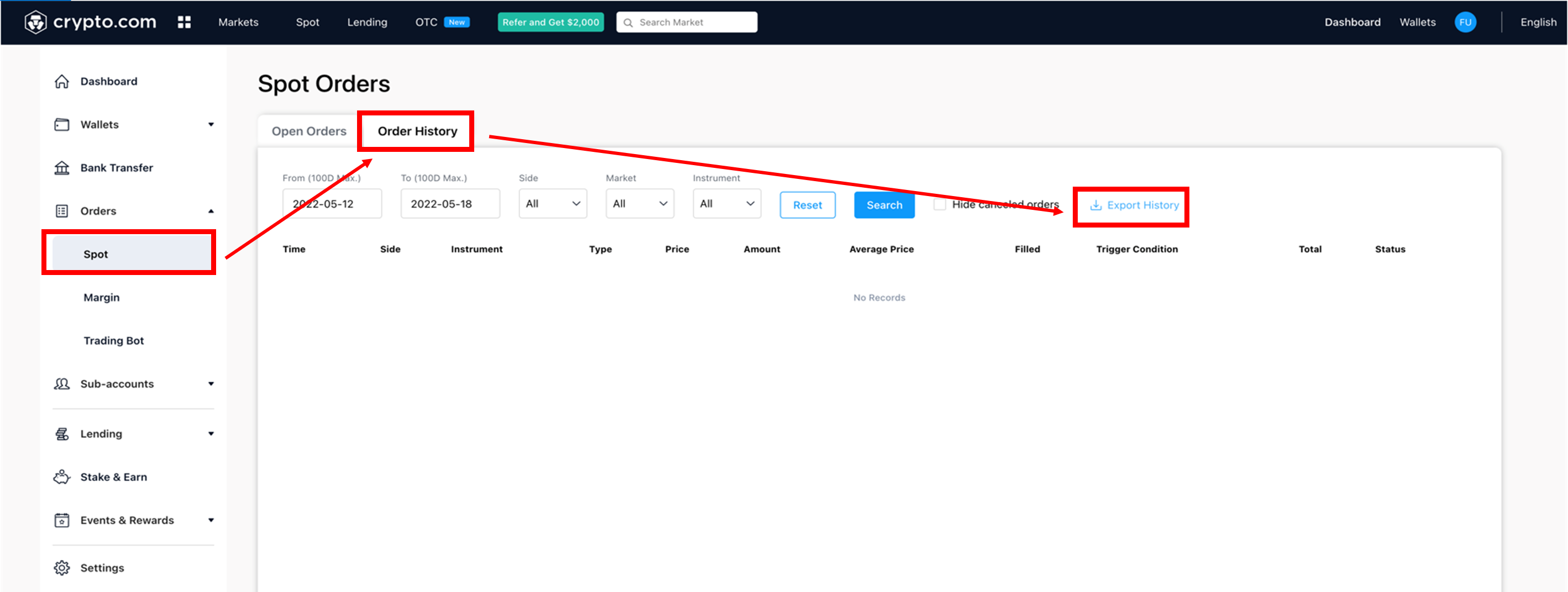
2.Transaction Typeで「Spot Wallet - Order History」を選択し、期間を指定し、Pairsで「Select All」をクリックし、「Export to CSV」をクリック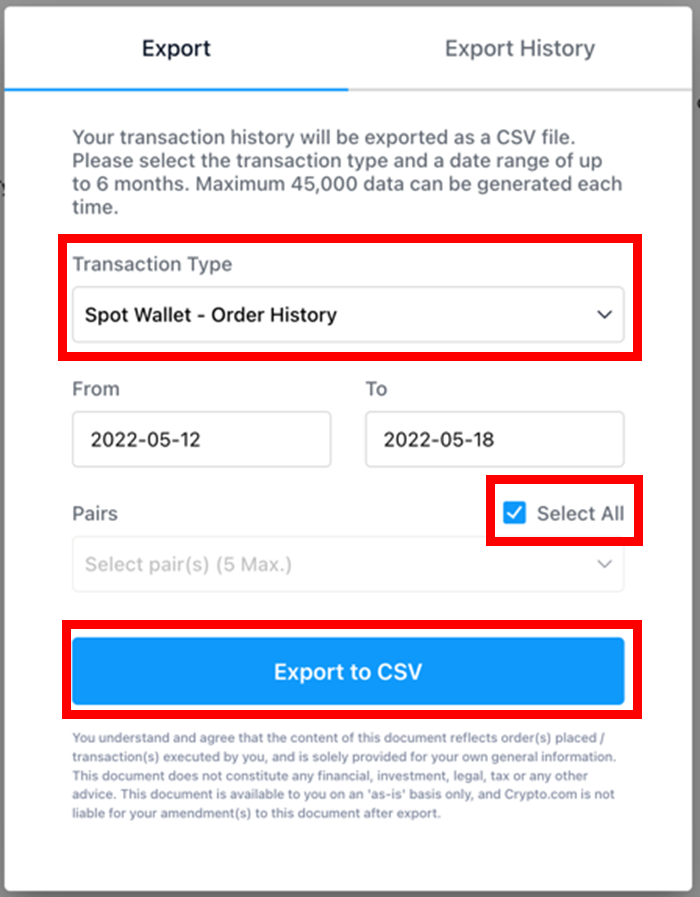
4.crypto.comのマージン取引のダウンロード方法
1.OrdersのMarginを選択して、「Order History」をクリックし、「Export History」をクリック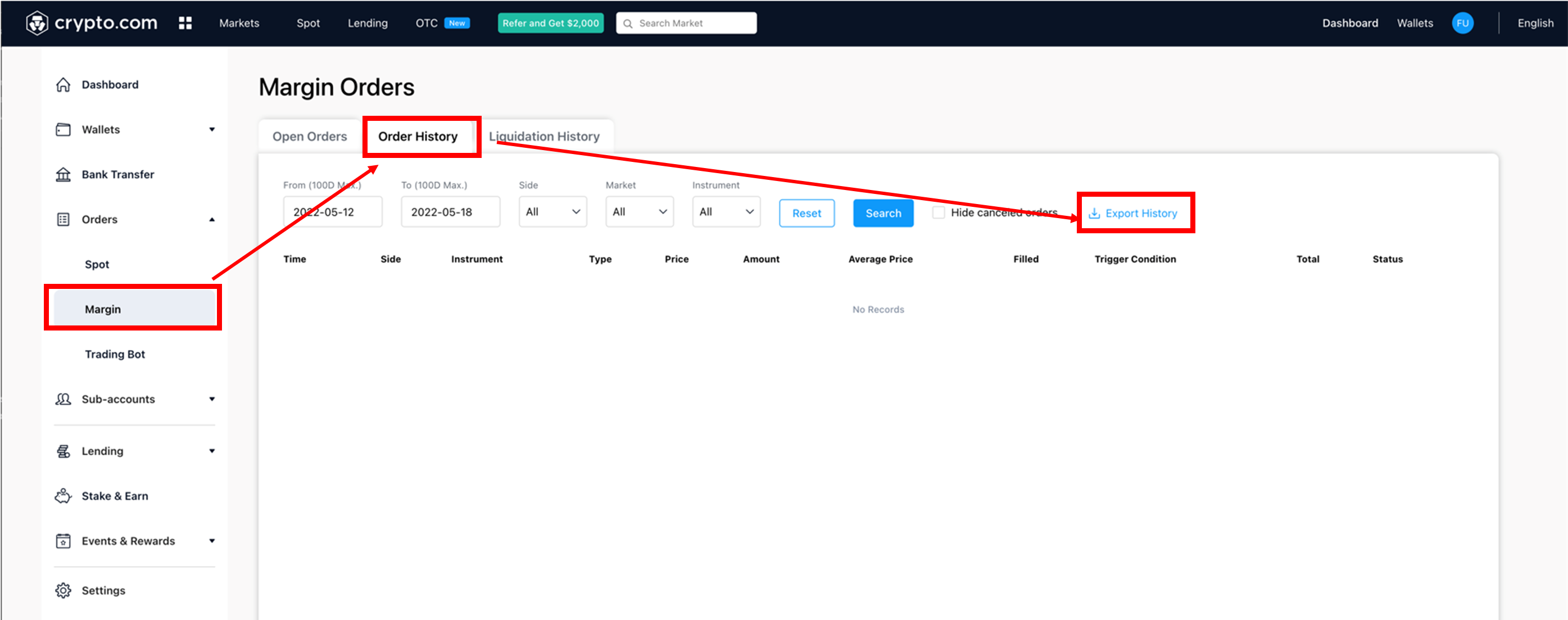
2.Transaction Typeで「Margin Wallet - Order History」を選択し、期間を指定し、Pairsで「Select All」をクリックし、「Export to CSV」をクリック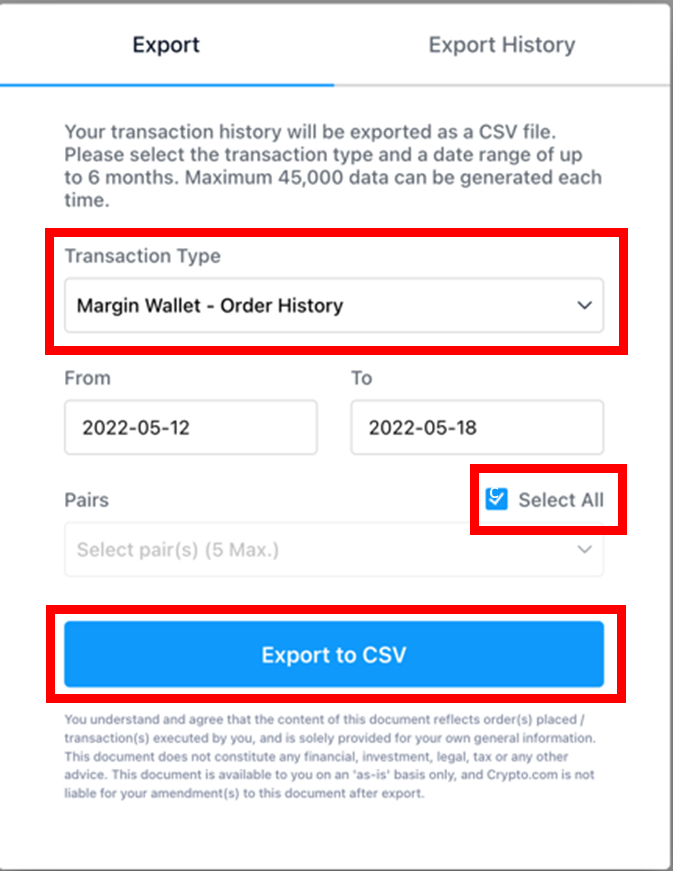
5.crypto.comの出金履歴のダウンロード方法
※出金履歴はファイル内に記載されている送金手数料のみ反映されます。
口座間の送金(入出金)履歴の処理方法
1.Walletsの「Spot」を選択し、Transaction Historyタブを選択し、「Export History」をクリック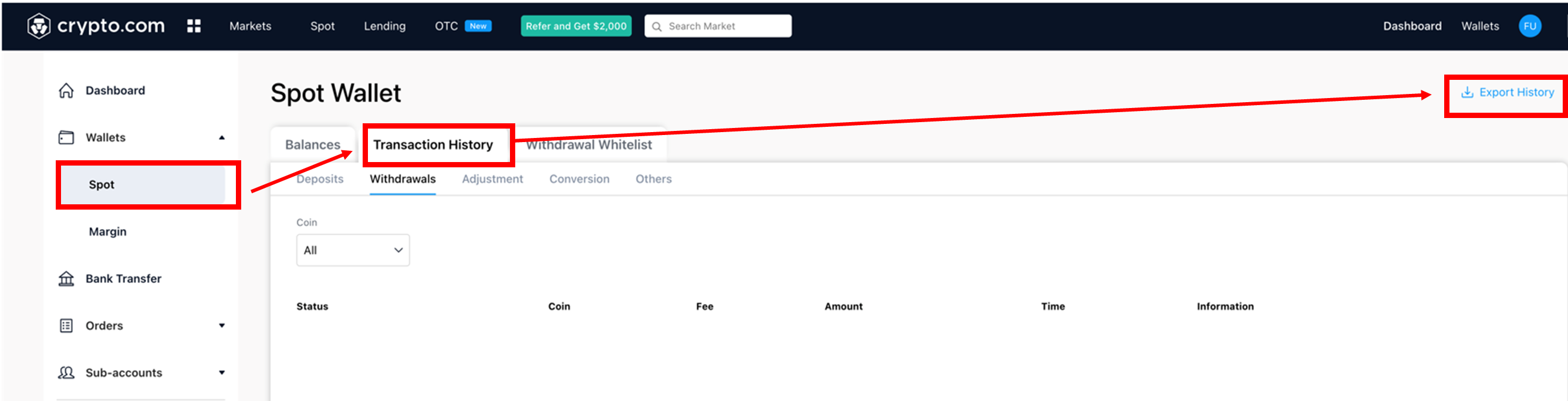
2.Transaction Typeで「Withdrawals」を選択し、期間を指定し、Currencyで「Select All」をクリックし、「Export to CSV」をクリック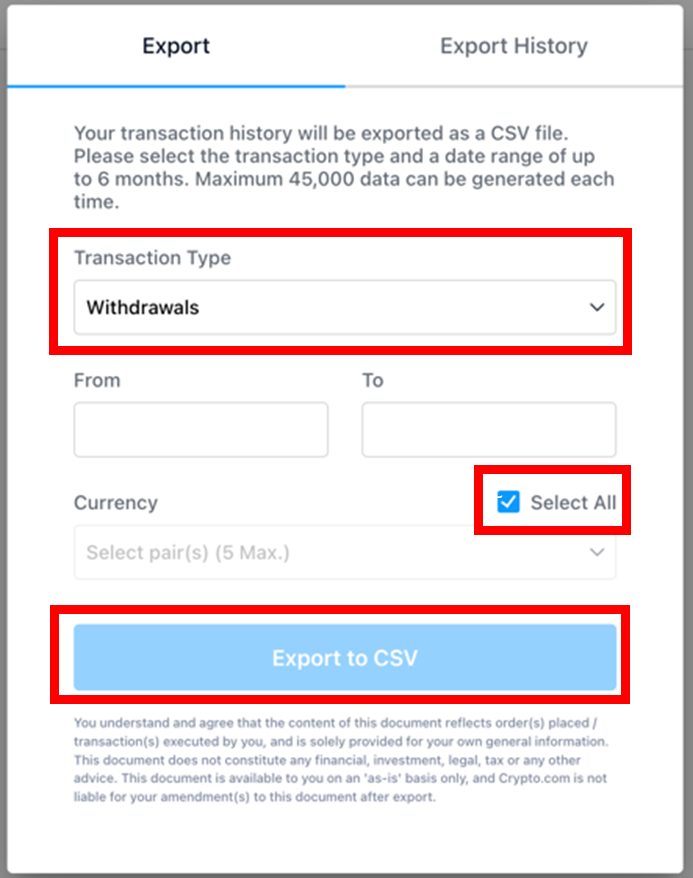
6.crypto.comのファイルをクリプタクトにアップロードする
こちらの画面から取引所を選択し、一致するアップロードボックスにファイルをアップする。