このページでは、Bitunix(ビットユニックス)の取引履歴のAPIキーの取得方法をご紹介します。
1.取引履歴の自動対応状況
クリプタクトが対応しているAPI接続先は、『対応取引所・ブロックチェーン』の画面からご確認いただけます。(該当の取引所をクリックください)
BitunixのAPI連携には、以下の制約があります。あらかじめご了承ください。
- ライブビュー(ポートフォリオ)で取得される残高は現物の残高のみです。先物の残高は取得されません。
- Earn、コピートレード、取引ボット(グリッド)、CFD、Bitunix Card、イベント契約、法定通貨・P2Pの取引には対応しておりません。取得対象期間の履歴にこれらの取引が含まれる場合、API同期が失敗します。
取引所がAPI経由で取引履歴を配信している場合、その内容はクリプタクトに自動で反映されます。ただし、取引所から情報が提供されていない場合や、取引所のファイルに取引履歴が含まれていない・内容が不明確な場合は反映できません。そのため、APIやファイルのどちらにも対応していない取引履歴については、お手数ですがカスタムファイルでのアップロードをお願いします。
カスタムファイルの作成方法
2.BitunixのAPIキー取得方法
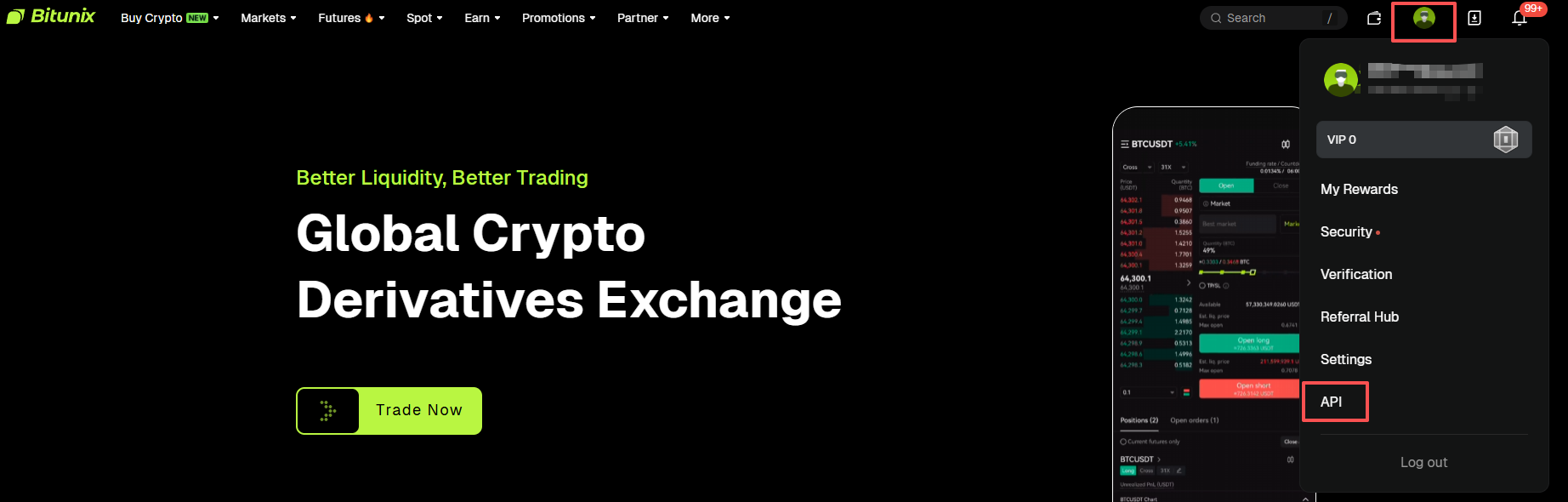
1.Bitunixにログイン後、画面右上のプロフィールアイコンをクリックし、「API」を選択
2.「API Management」画面で「Create API Key」をクリックし、以下を設定
- Note:任意(「cryptact」など)
- Purpose:「Bind third-party app」を選択
- Permission:「Read-only」(「Bind third-party app」を選択すると自動で設定されます)
3.認証コードを入力し、「Submit」をクリック
4.作成されたAPI KeyとSecret Keyをコピー
※API Key・Secret Keyは後から再表示できない場合があります。表示されたら必ずコピーし、安全な場所に保管してください。
3.BitunixのAPIキーをクリプタクトに連携する
こちらの画面から取引所を選択し、APIキー・シークレットキーを入力後、「送信する」をクリックしてください。自動でAPI同期が開始されます。なお、後日新たに取引を行った場合は、「同期する」ボタンを手動でクリックして、取引履歴を反映させる必要があります。
APIの同期(連携)、再同期方法
免責事項
API接続により不正使用その他事故があり、万一お客様に損害が生じた場合でも、弊社では一切の責任を負いかねますのでご了承ください。接続の際には必ず弊社が指定するAPIキーをご利用ください。