このページでは、XYM(シンボル)のハーベスト履歴のダウンロード方法をご紹介します。
【ファイルのダウンロードがお済みの方】
ダウンロードしたファイルをクリプタクトにアップロードする際、取引日時の古い順にファイルをアップロードください。詳細は以下のヘルプページをご確認ください。
1.取引履歴の自動対応状況
クリプタクトが対応しているファイルの種類は、『対応取引所・ブロックチェーン』の画面からご確認いただけます。(該当の取引所をクリックください)
以下方法でダウンロードされたファイルに記載があり、クリプタクト(第三者)側でどのような取引内容か判断できる取引は、クリプタクトに自動で反映されます。ただし、取引所の仕様により、ファイルに記載がない取引・内容が不明確な取引は自動反映できません。そのため、APIやファイルのどちらにも対応していない取引履歴については、お手数ですがカスタムファイルでのアップロードをお願いします。
カスタムファイルの作成方法
2.ハーベスト履歴の取得方法
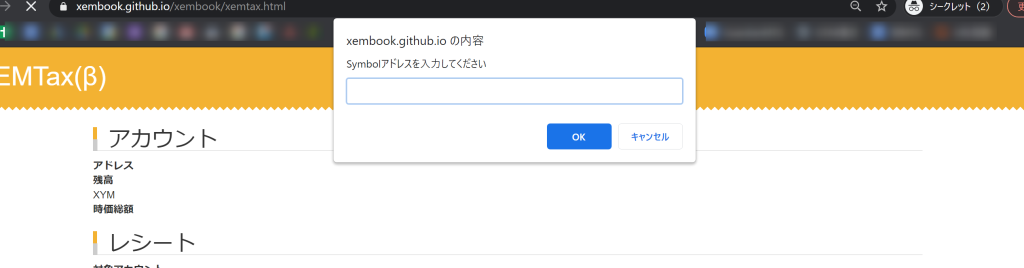
1.「XEMTax(β)」を開くとSymbolアドレスを入力するフォームが表示されますので、ご自身のアドレスを入力
2. 履歴が読み込まれるのを待つ。履歴が表示されて、もし「さらに読み込む」が表示されたら、それをクリック。「さらに読み込む」が表示されなくなるまで、繰り返しクリックして全ての履歴を読み込んでください。
3. 「レシート」の欄の「CSVダウンロード」をクリックしてダウンロード
3.入出金履歴の取得方法
1.「XEMTax(β)」を開くとSymbolアドレスを入力するフォームが表示されますので、ご自身のアドレスを入力
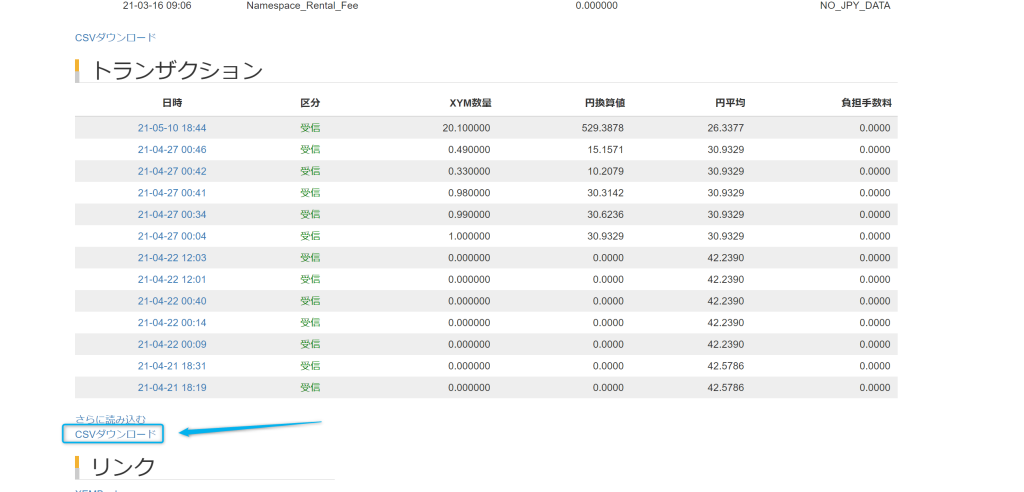
「トランザクション」が表示されている下にある、ダウンロードするファイルには表示されている取引が記載されますので、反映したい取引が表示されるまで「さらに読み込む」をクリック。「CSVダウンロード」をクリックしてください。ダウンロードが開始されます。
ダウンロードが完了しましたら、ファイルのデータを確認し、保存してください。
4.オプトインで得たXYMをクリプタクトに反映する方法
5. ファイルをクリプタクトにアップロードする
こちらの画面から取引所を選択し、一致するアップロードボックスにファイルをアップする。