【閉鎖】
FTXは閉鎖されているため、現在ファイルのダウンロードはできません。
取引内容が分かる場合は、自身でカスタムファイルに転記し、アップしてください。
カスタムファイルの作成方法
カスタムファイルのアップロード方法
取引履歴が分からない場合は、以下ヘルプページをご参照ください。
閉鎖した取引所の履歴はどうすればいい?
【ご注意①】
FTXは、USDに連動する全てのステーブルコインを区別せず、全てUSDとして扱っています。個別のステーブルコインと取引を紐付けることができないため、クリプタクトでも、損益計算はUSD建として計算します。出金時等にステーブルコインの数量に齟齬が発生する場合、別途個別に取引を登録し、ステーブルコインの購入もしくは売却の取引を入力してください。
【ご注意②】
FTXでは1回にダウンロードできる取引件数が5,000件に制限されているとのことです。5,000件以上の取引がある場合、各ファイルのダウンロード期間選択画面にて、期間を繰り返し指定してダンロードしたのち、古いファイルから順にアップロードしてください。なお、期間を変えるときは、安全のため1日の重複を設けてください。(例: 2019/03/01-2019/04/01 をダウンロードしたら、次は 2019/3/31-2019/05/01 を指定する、など)
【ご注意】外貨両替の損益計算について
USDJPYなど外貨両替も可能ですが、外貨両替による損益は対象外となります。必要に応じて別途ご対応をお願いします。
目次
- 取引履歴のダウンロード方法
- 資金調達料の支払いのダウンロード方法
- ステーキングのダウンロード方法
- 借入履歴のダウンロード方法
- レンディング履歴のダウンロード方法
- 入出金履歴のダウンロード方法
- リファラル報酬履歴のダウンロード方法
- FTXの取引履歴をアップロードする
1.取引履歴のダウンロード方法
1.ログイン後、メニューから「取引履歴」を選ぶ。
2. 取引履歴のセクションにて、カレンダーマークをクリックして取引があった全期間を検索して、ダウンロードボタンをクリックする。
2.資金調達料の支払いのダウンロード方法
1.ログイン後、メニューから「取引履歴」を選ぶ。
2.「資金調達料」のセクションにて、上記同様、カレンダーマークをクリックして取引の全期間を検索して、ダウンロードする。
3.ステーキングのダウンロード方法
1.ログイン後、メニューより「Stake」をクリックする。
2.Staking Reward Historyの欄のダウンロードボタンをクリックする。
4.借入履歴のダウンロード方法
1.メニューより”Borrow/Lending”をクリック
2.Borrow Historyの欄よりダウンロードボタンをクリックする。
※FTXでBorrowして送金や空売りなどをした場合、Borrowを1時間以内に返却すると履歴ファイルに記載されず、ポジション不足の未分類取引になる可能性がございます。その場合は、借入と返済の2取引をカスタム取引としてアップください。
5.レンディング履歴のダウンロード方法
1.メニューより”Borrow/Lending”をクリック
2.My Lending Historyの欄よりダウンロードボタンをクリックする。
6.入出金履歴のダウンロード方法
FTXのUSDステーブルコイン(USDT以外)の入出金履歴にのみ自動対応しております。背景はこちらをご確認ください。
【入金履歴】
WALLETタブをクリックし、DEPOSITSを選択し、ダウンロードボタンをクリック
【出金履歴】
WALLETタブをクリックし、WITHDRAWALSを選択し、ダウンロードボタンをクリック
7.リファラル報酬履歴のダウンロード方法
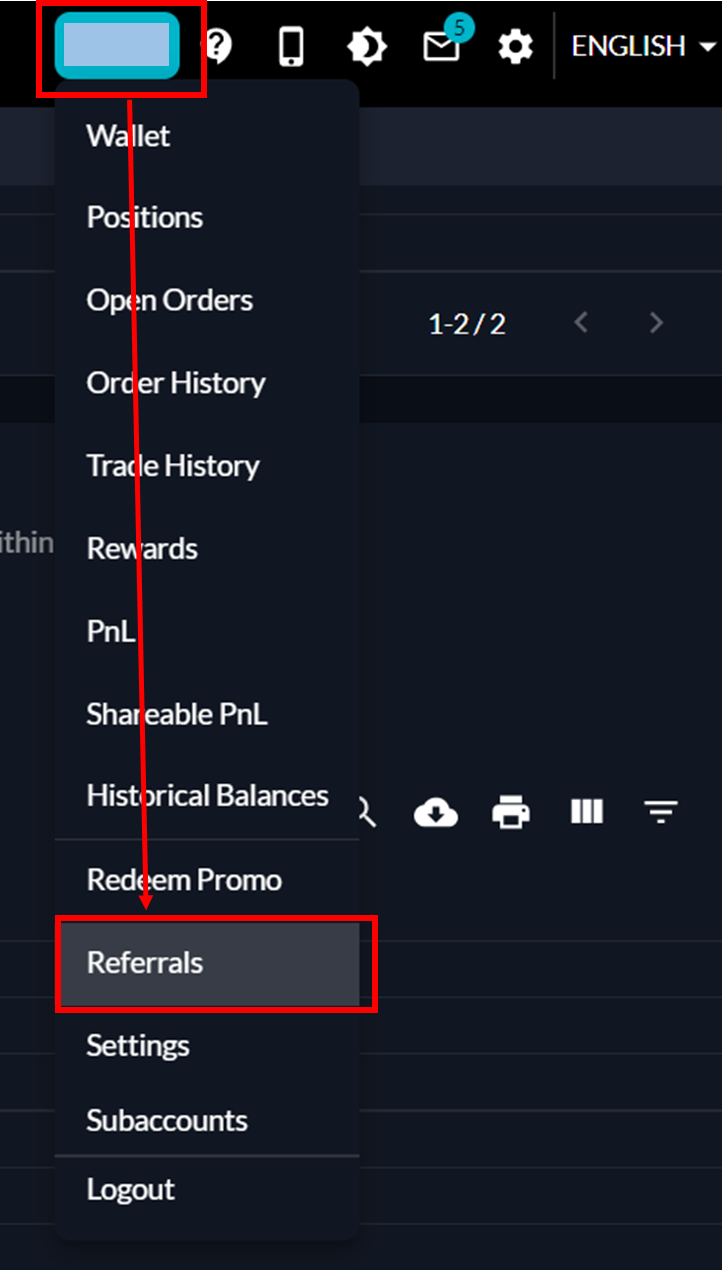
ログイン後、アカウント名のアイコンをクリックし、「Referrals」をクリック
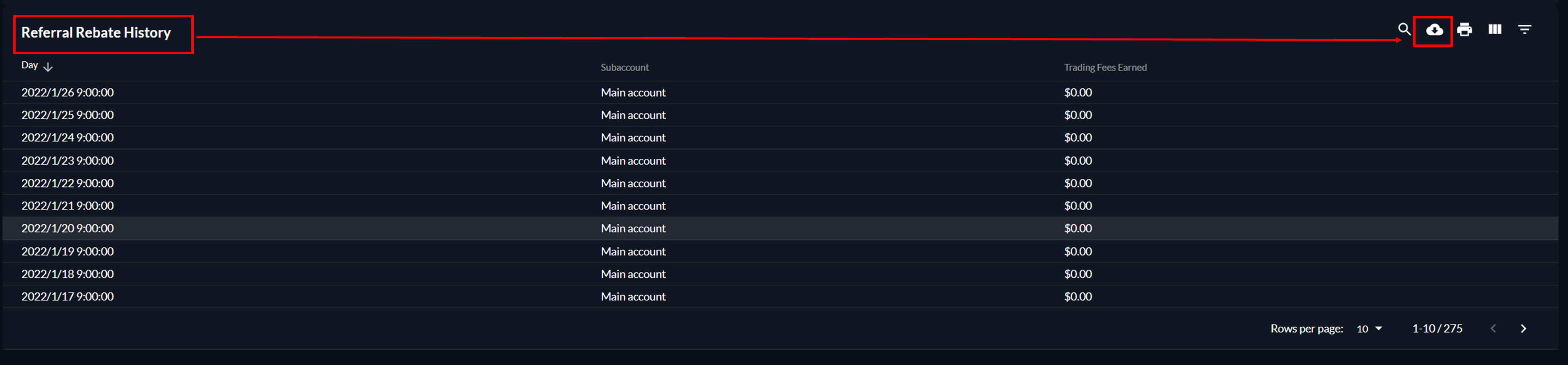
「Referral Rebate History」の欄のダウンロードアイコンをクリック
※FTXのアップロード画面にCreationとRedemptionのドロップボックスもございますが、こちらはCreate SUSHIBULLまたはRedeem SUSHIBULLをご利用したことがある方のみが対象となります。
ご利用がなければアップしていただく必要はございません。
《ご参考》
8.FTXの取引履歴をアップロードする
各種取引の履歴を取得されましたら、アップロード画面からアップロードしてください。